
9. óra: Elektronikus levelezés
Levelezés
1. Üzenetek küldése
- 1.1. A levelezőszoftver megnyitása és bezárása. E-mail küldése, megnyitása, bezárása
- 1.2. Új üzenet létrehozása
- 1.3. E-mail cím beírása további cím(ek)re másolatként és titkos másolatként (Bcc) mezőkbe
- 1.4. Cím beírása a „tárgy” mezőbe
- 1.5. Szöveg másolása az üzenetbe egy másik forrásból
- 1.6. Fájlmelléklet csatolása, eltávolítása
- 1.7. Piszkozat mentése
- 1.8. Helyesírás-ellenőrző eszköz használata és a helyesírási hibák kijavítása
- 1.9. Az üzenet elküldése sürgős, ill. nem sürgős fontossági beállítással
2. E-mail fogadása
- 2.1. A válasz és a válasz mindenkinek funkció használata
- 2.2. Üzenet továbbítása
- 2.3. Fájlmelléklet elmentése egy meghajtó meghatározott helyére; fájl megnyitása.
- 2.4. Üzenet nyomtatási képének megtekintése, nyomtatási beállítások használata
3. Hatékonyság növelése
- 3.1. Beérkezett üzenetek listájához oszlopok felvétele, törlése: feladó, tárgy, érkezés dátuma
- 3.2. Válasz beállítása az eredeti üzenet beszúrásával, vagy anélkül
- 3.3. E-mail üzenet megjelölése jelölővel (flag). Jelölő törlése az üzenetből
- 3.4. Üzenet megjelölése olvasottként, olvasatlanként.
- 3.5. Beépített eszköztár megjelenítése, elrejtése.
- 3.6. Eszköztár-sáv visszaállítása, minimalizálása.
- 3.7. Súgó használata
4. Üzenetek kezelése
4.1. Az üzenetek rendszerezése
- 4.1.1. Üzenet keresése a feladó, a tárgy és az üzenet szövege alapján
- 4.1.2. Üzenetek szétválogatása név, dátum, küldő alapján
- 4.1.3. Üzenet mappa létrehozása, törlése
- 4.1.4. Üzenet mozgatása az üzenet mappába
- 4.1.5. Üzenet törlése
- 4.1.6. Törölt üzenet visszaállítása
- 4.1.7. A Törölt elemek/kuka mappa kiürítése
4.2. Címjegyzék
- 4.2.1. E-mail cím hozzáadása a címjegyzékhez. E-mail cím törlése a címjegyzékből
- 4.2.2. Címjegyzék frissítése bejövő e-mailből
- 4.2.3. Új címzettlista/csoport létrehozása, frissítése
Feladatok megoldása
- A leveleket a "tinformatika@citromail.hu" címre kell elküldeni!
- Küldj a megadott e-mail címre egy levelet, melynek a tárgya a Te neved és osztályod!
- Küldj 6 levelet, melyhez külön-külön csatolod ezeket a mellékleteket! A levél tárgya utaljon a fájl típusára, tehát a levél tárgy "xls lettöltés" legyen, ha az első dokumentumot csatolod a levélhez!
.jpg)


- Küld egy e-mailt a fent megadott e-mail címre, melynek tartalma ennek az oldalnak a szövege legyen, a levél tárgya pedig "Oldal szövege" legyen!
(Ha csak a szövegre van szükségünk, akkor azt a Jegyzettömb nevű programban érdemes elmentenünk!)
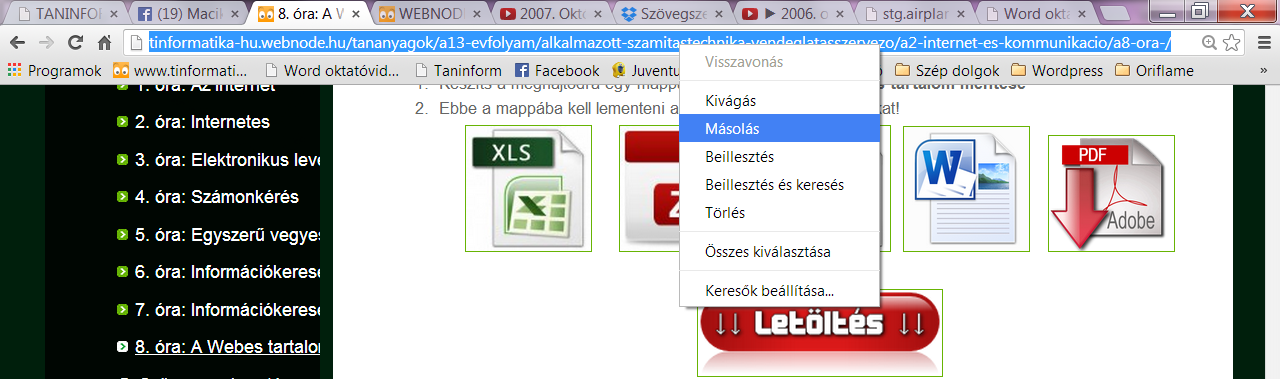
- Küldd el az oldal URL-jét egy külön levélben, amelynek tárgya "url" legyen!
- Külddj egy e-mailt a fent megadott címre, melynek tárgya "álló nyomtatás" legyen! Csatold is a levélhez a nyomtatandó dokumentumot!

- Külddj egy e-mailt a fent megadott címre, melynek tárgya "fekvő nyomtatás" legyen! Csatold is a levélhez a nyomtatandó dokumentumot!

- Töltsd le az oldalon található összes képet egy "Küldés mammut mail-lel" mappába! Tömörítsd össze ezt a mappát, majd a Mammutmail szolgáltatás segítségével https://www.mammutmail.com/ küldd el a fent megadott e-mail címre!
